Herdr란? 여러 AI 코딩 에이전트를 한 터미널에서 관리하는 방법
Herdr의 에이전트 멀티플렉서 개념부터 Linux 설치, 실제 분할 화면 사용, 상태 확인, 세션 유지, SSH 원격 접속과 주의점까지 직접 실행 화면과 함께 정리했습니다.

왜 필요한가 · Claude Code, Codex, Gemini CLI 같은 AI 에이전트를 여러 터미널에서 동시에 실행하면 어떤 작업이 끝났고 어디에서 승인이 필요한지 놓치기 쉽기 때문입니다.
누구에게 · 터미널 기반 AI 코딩 도구를 두 개 이상 사용하거나, SSH 서버에서 에이전트를 오래 실행하고 싶은 입문자
읽고 나면 · Herdr의 역할과 장단점을 이해하고, 설치 전 확인부터 분할 화면·상태 확인·분리와 재접속·원격 사용까지 기본 흐름을 따라갈 수 있습니다.
핵심 요약
- Herdr는 여러 터미널과 AI 코딩 에이전트를 워크스페이스·탭·패인으로 묶어 관리하는 터미널 멀티플렉서입니다.
- 단순히 화면을 나누는 데서 끝나지 않고 에이전트 상태를 working, blocked, done, idle 등으로 모아 보여주는 것이 핵심 차이입니다.
ctrl+b q로 화면에서 빠져나와도 백그라운드 서버의 프로세스는 계속 실행되며, 다시herdr를 실행해 재접속할 수 있습니다.- 본문의 설치와 직접 실행 확인은 Linux x86_64를 기준으로 하며, 다른 운영체제의 설치법은 선택 안내로 구분했습니다.
Claude Code로 한 기능을 구현하고, 다른 터미널에서는 Codex에게 테스트를 맡기고, 세 번째 창에서는 서버 로그를 보고 있다고 해보겠습니다. 처음에는 창을 여러 개 열면 충분해 보이지만 작업이 길어지면 금방 헷갈립니다.
어느 에이전트가 아직 작업 중인지
어느 창에서 승인이나 답변을 기다리는지
끝난 결과를 아직 검토하지 않았는지
SSH 연결이 끊겨도 작업이 계속되는지
Herdr는 이 문제를 풀기 위해 만든 터미널 기반 에이전트 멀티플렉서(agent multiplexer)입니다. 여러 터미널을 하나의 화면에 나누는 기능과 AI 코딩 에이전트의 상태 추적을 결합했습니다.
이번 글에서는 공식 문서만 요약하지 않고, Linux x86_64 환경에서 Herdr 0.7.4 바이너리를 별도 경로에 내려받아 실제로 실행했습니다. 워크스페이스 이름을 바꾸고, 화면을 두 패인으로 나눈 뒤, 프로젝트 상태와 Herdr 서버 상태를 각각 확인했습니다. 아래 본문에 그 화면을 그대로 담았습니다.
Herdr는 무엇인가
Herdr를 가장 짧게 설명하면 “AI 코딩 에이전트를 이해하는 tmux 계열 도구”에 가깝습니다.
일반 터미널은 한 창에서 한 셸을 보여줍니다. 터미널 멀티플렉서는 그 창 안을 여러 영역으로 나누고, 터미널을 닫았다가 다시 붙어도 작업을 유지해 줍니다. Herdr는 여기에 AI 에이전트 상태를 읽는 기능을 더했습니다.
공식 문서에서 사용하는 구조는 다음과 같습니다.
| 구성 요소 | 역할 |
|---|---|
| Workspace | 프로젝트 단위의 가장 큰 작업 공간 |
| Tab | 워크스페이스 안에서 화면 묶음을 나누는 탭 |
| Pane | 실제 셸, 로그, AI 에이전트가 실행되는 터미널 영역 |
| Agent | Herdr가 패인 안에서 인식한 AI 코딩 에이전트 프로세스 |
| Session | 패인과 프로세스를 유지하는 백그라운드 서버 범위 |
예를 들어 쇼핑몰 API라는 워크스페이스 안에 구현, 테스트, 로그 탭을 두고, 각 탭의 패인에서 Claude Code나 Codex를 실행할 수 있습니다. 여러 프로젝트가 있다면 워크스페이스를 나눠 사이드바에서 전환합니다.
단순 화면 분할과 다른 핵심: 에이전트 상태
Herdr는 인식한 에이전트의 상태를 다음처럼 분류합니다.
| 상태 | 의미 |
|---|---|
working | 에이전트가 작업 중 |
blocked | 입력, 승인, 선택을 기다리는 중 |
done | 작업이 끝났지만 사용자가 아직 결과를 보지 않음 |
idle | 작업이 끝났거나 대기 중이고 이미 확인함 |
unknown | 현재 상태를 확실하게 분류하지 못함 |
이 상태는 패인에서 탭, 워크스페이스로 올라가며 표시됩니다. 여러 에이전트를 동시에 실행했을 때 사이드바만 보고도 “지금 사람이 개입해야 하는 곳”을 찾기 쉬워집니다.
다만 상태 감지는 마법처럼 항상 정확한 것은 아닙니다. Herdr는 실행 중인 프로세스와 화면 정보로 에이전트를 감지합니다. Claude Code와 Codex는 별도의 integration을 설치하지 않아도 자동으로 인식되며, 기본 상태 표시는 화면 감지를 사용합니다.
선택 사항: Claude Code·Codex 대화 세션 복원이 필요할 때만
아래 integration은 Herdr 설치 직후 반드시 실행하는 명령이 아닙니다. herdr를 실행하고 각 패인에서 claude나 codex를 사용하는 기본 흐름에는 필요하지 않습니다.
현재 설치 상태를 확인하려면 다음 명령을 사용합니다.
herdr integration statusHerdr 서버 재시작 뒤 기존 대화 세션까지 복원하고 싶을 때만 필요한 integration을 설치합니다.
herdr integration install claude
herdr integration install codex
주된 목적은 Herdr 서버가 재시작된 뒤 Claude Code의 claude --resume, Codex의 codex resume를 이용해 기존 대화 세션을 식별하고 복원하도록 돕는 것입니다. working, blocked 같은 상태 판단은 integration 설치 후에도 Herdr의 화면 감지가 담당합니다.
설치하면 Claude Code나 Codex의 설정 파일과 훅이 변경될 수 있습니다. 이 복원 기능이 실제로 필요할 때만 설치하고, AI에게 맡긴다면 변경될 파일을 먼저 보여 달라고 요청하세요.
설치 전에 확인할 환경
이 글의 설치와 직접 실행 확인은 Linux x86_64 환경을 기준으로 합니다. 먼저 같은 환경에서 필요한 항목만 따라가면 됩니다.
이 글에서 직접 확인한 환경은 다음과 같습니다.
| 항목 | 확인값 |
|---|---|
| 운영체제 계열 | Linux x86_64 |
| Node.js | 이 도구 설치에는 필요하지 않음 |
| Herdr | 0.7.4 |
| 설치 형태 | 공식 GitHub release 바이너리를 /tmp 아래 별도 경로에서 실행 |
| 서버 프로토콜 | 16 |
Herdr는 Rust로 만든 단일 바이너리이므로 Electron 앱이나 Node.js 런타임을 먼저 설치할 필요가 없습니다. 설치 전에 아키텍처와 기본 도구를 확인합니다.
uname -m
command -v curl
command -v herdr
uname -m이x86_64인지aarch64인지 확인합니다.curl은 공식 설치 스크립트와 바이너리를 내려받을 때 사용합니다.이미 설치했다면
command -v herdr가 실제 실행 경로를 보여줍니다.
Linux에 설치하기
공식 문서의 기본 설치 명령은 다음과 같습니다.
curl -fsSL https://herdr.dev/install.sh | sh편리하지만 curl | sh는 인터넷에서 받은 내용을 바로 셸로 실행합니다. 입문자라면 한 번에 실행하기보다 먼저 파일로 내려받아 내용을 확인하는 흐름을 권합니다.
curl -fsSL https://herdr.dev/install.sh -o /tmp/herdr-install.sh
less /tmp/herdr-install.sh
sh /tmp/herdr-install.sh
글 작성 과정에서 실제 설치 스크립트도 따로 내려받아 확인했습니다. 기본 설치 위치는 $HOME/.local/bin이며, HERDR_INSTALL_DIR 환경변수로 바꿀 수 있었습니다. 설치 폴더가 PATH에 없으면 스크립트가 추가 안내를 출력합니다.
설치 후에는 다음 두 명령으로 확인합니다.
command -v herdr
herdr --version
선택 안내: macOS·mise·Windows 네이티브 사용자
Linux나 WSL에서 따라가는 독자는 이 박스를 건너뛰어도 됩니다. 아래 내용은 현재 환경이 다른 경우에만 참고하는 설치 방법입니다.
macOS + Homebrew:
brew install herdrmise 사용자:
mise use -g herdrWindows 네이티브: 글 작성 시점에는 preview beta입니다. 안정된 Linux 흐름을 원하면 WSL에서 진행하고, 네이티브 설치가 꼭 필요할 때만 공식 Windows beta 문서의 제한 사항을 확인하세요.
💡 Tip
설치 명령을 AI에게 그대로 실행시키기보다 “스크립트를 파일로만 내려받고, 설치 위치·다운로드 주소·PATH 변경 부분을 먼저 요약해줘. 아직 실행하지 마”라고 요청하면 검토 단계를 한 번 만들 수 있습니다.
실제로 Herdr를 실행해 본 화면
작업할 프로젝트 폴더에서 다음처럼 실행합니다.
cd ~/projects/my-app
herdr
처음 실행하면 기본 백그라운드 세션을 시작하거나 이미 실행 중인 세션에 연결합니다. 소켓 경로를 직접 관리할 필요는 없습니다.
아래 화면은 글 작성 중 실제 Herdr 0.7.4를 실행하고 만든 두 패인입니다. 왼쪽 패인에서는 현재 Git 브랜치와 변경 파일 수를, 오른쪽 패인에서는 Herdr 버전과 백그라운드 서버의 핵심 상태를 확인했습니다. 공개 캡처를 위해 사용자명과 호스트명은 테스트용 셸 프롬프트로 설정했습니다.
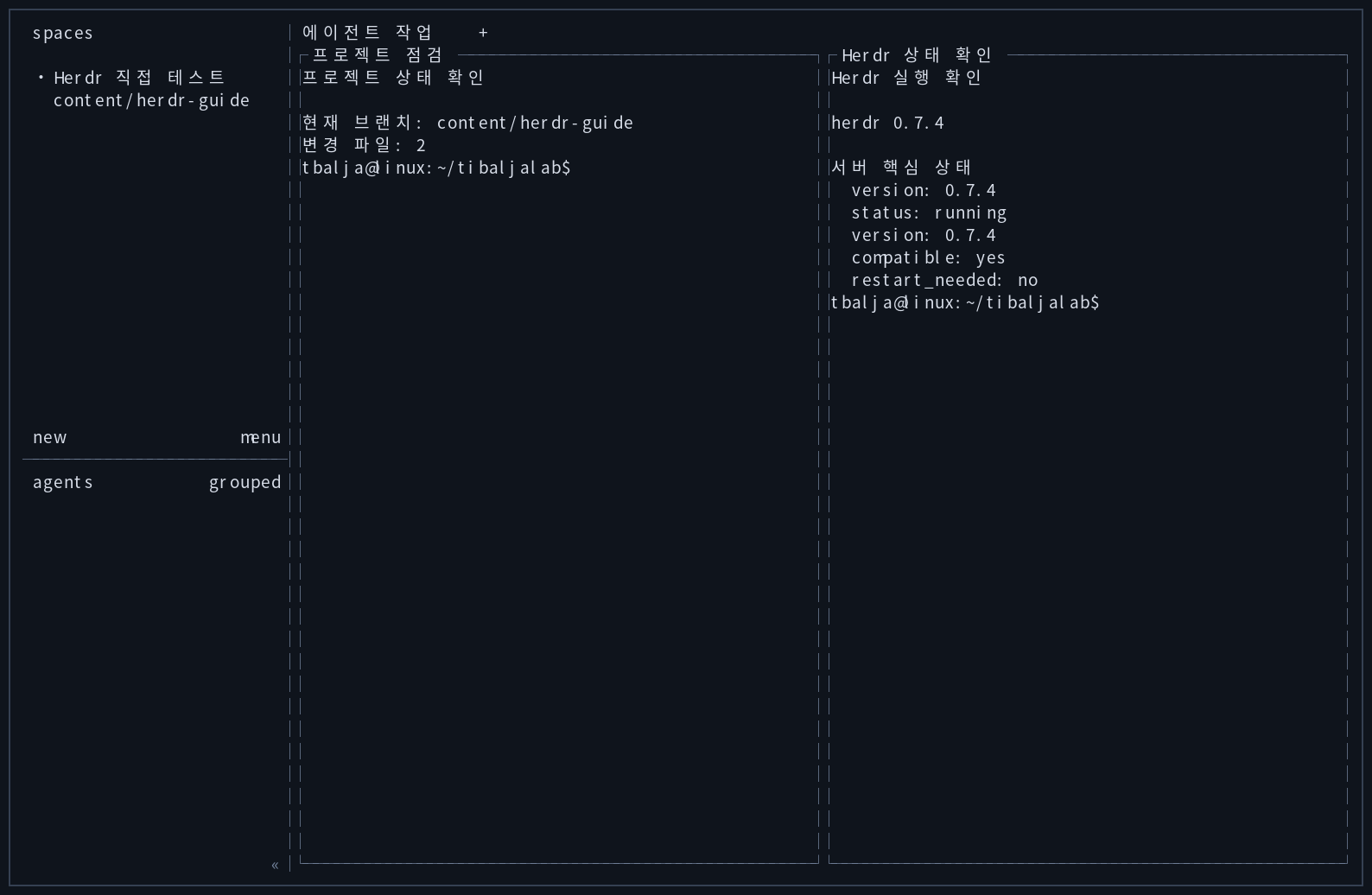
화면을 보면 다음 요소를 확인할 수 있습니다.
왼쪽 사이드바의
spaces영역에 워크스페이스가 표시됩니다.상단에는 현재 탭이 보입니다.
중앙은
프로젝트 점검,Herdr 상태 확인두 패인으로 나뉩니다.status: running,compatible: yes로 서버와 클라이언트 호환 상태를 확인할 수 있습니다.에이전트를 실행하면 왼쪽
agents영역에서 감지된 항목과 상태를 볼 수 있습니다.
마우스로 먼저 사용해도 된다
터미널 멀티플렉서라고 하면 단축키부터 외워야 할 것 같지만 Herdr는 마우스를 우선 지원합니다.
패인, 탭, 워크스페이스를 클릭해 이동
패인 경계를 드래그해 크기 조절
우클릭 메뉴에서 패인 분할이나 탭 생성
텍스트를 드래그해 복사
링크를 수정 키와 함께 클릭해 열기
처음에는 마우스로 화면을 나누고 이동해도 됩니다. 키보드 중심 사용이 익숙해졌을 때 단축키를 조금씩 추가하면 됩니다.
먼저 익힐 단축키 5개
Herdr의 기본 prefix는 ctrl+b입니다. ctrl+b를 누른 뒤 손을 떼고 다음 키를 누릅니다.
| 동작 | 기본 키 |
|---|---|
| 새 탭 만들기 | ctrl+b, c |
| 오른쪽으로 패인 분할 | ctrl+b, v |
| 아래로 패인 분할 | ctrl+b, - |
| 패인 이동 | ctrl+b, h/j/k/l |
| 워크스페이스 탐색 | ctrl+b, w |
| 분리(detach) | ctrl+b, q |
현재 설정된 전체 키 목록은 ctrl+b, ?로 열 수 있습니다.
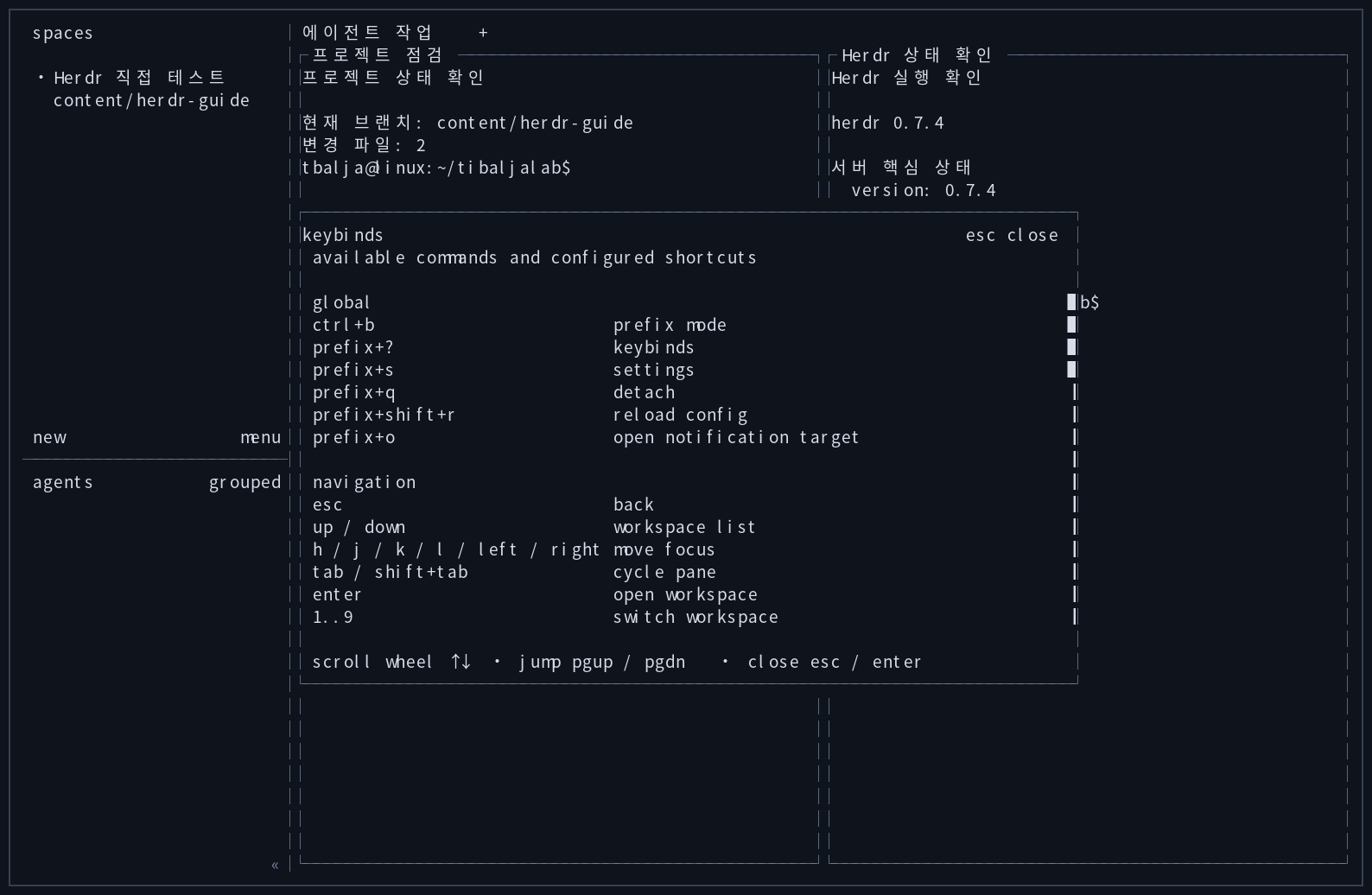
단축키가 터미널 에뮬레이터나 셸의 기존 키와 충돌할 수 있습니다. 문제가 있다면 무작정 설정을 바꾸기 전에 ctrl+b, ? 화면에서 실제 적용된 키를 확인하세요.
여러 AI 에이전트를 실행하는 기본 흐름
가장 쉬운 사용법은 각 패인에서 평소처럼 AI CLI를 실행하는 것입니다.
claude다른 패인에서는 다음처럼 Codex를 실행할 수 있습니다.
codexHerdr는 패인의 전경 프로세스와 지원되는 감지 정보를 보고 에이전트를 인식합니다. 더 구조적으로 시작하고 싶다면 CLI helper도 제공합니다.
herdr agent start reviewer --cwd ~/projects/my-app -- codex이 명령은 reviewer라는 이름으로 에이전트를 시작하는 예시입니다. 처음부터 자동 승인 옵션을 붙이기보다, 읽기와 검토 중심 작업부터 맡기는 편이 안전합니다.
현재 변경 파일과 테스트 명령을 확인해줘.
아직 파일을 수정하거나 명령을 실행하지 말고, 먼저 검토 계획만 보여줘.
여러 에이전트를 동시에 쓸 때는 같은 파일을 동시에 수정하게 만들지 않는 것이 중요합니다. 한 에이전트는 구현, 다른 에이전트는 로그 분석이나 테스트 검토처럼 책임 범위를 나누세요. 더 자세한 기준은 에이전트 하나와 여러 에이전트 비교 글에서 확인할 수 있습니다.
detach와 재접속이 주는 이점
작업 중 ctrl+b, q를 누르면 Herdr 화면에서 빠져나옵니다. 이것은 프로세스 종료가 아니라 클라이언트만 분리하는 동작입니다.
다시 연결할 때는 같은 터미널에서 다음 명령을 실행합니다.
herdr정상적으로 백그라운드 서버가 살아 있다면 기존 패인, 셸, 에이전트 프로세스가 그대로 이어집니다. 노트북 SSH 연결이 끊기기 쉬운 환경이나 긴 테스트를 돌릴 때 유용합니다.
여기서 중요한 구분이 있습니다.
detach 후 재접속: 원래 프로세스가 계속 살아 있으므로 가장 강한 유지 방식
Herdr 서버 재시작: 기존 프로세스는 종료되며 레이아웃, 작업 경로, 최근 화면 등이 복원될 수 있음
에이전트 대화 재개: 서버 재시작 뒤에는 각 도구의 네이티브 세션 복원과 선택적으로 설치한 Herdr integration 지원에 따라 달라짐
컴퓨터 재부팅 뒤에도 AI 작업이 그대로 실행된다고 오해하면 안 됩니다. 서버를 완전히 중지하려면 다음 명령을 사용합니다.
herdr server stopSSH 서버와 원격에서 사용하는 방법
Herdr는 작업이 있는 서버에서 직접 실행할 수 있습니다.
ssh you@server
herdr
이 방식은 tmux처럼 원격 서버에 접속한 뒤 Herdr를 실행하는 흐름입니다. 휴대폰 SSH 클라이언트에서도 같은 세션에 붙을 수 있습니다.
로컬 Herdr를 얇은 클라이언트로 사용해 원격 서버에 연결하는 기능도 있습니다.
herdr --remote workboxSSH config에 등록한 별칭이 없다면 URI 형태도 사용할 수 있습니다.
herdr --remote ssh://you@server:2222--remote 방식에서는 로컬 클라이언트가 SSH를 통해 원격 Herdr 서버를 시작하거나 연결하고 UI를 로컬 터미널로 가져옵니다. 공식 문서에 따르면 로컬 클립보드의 이미지 붙여넣기처럼 단순 SSH 접속보다 편리한 연결 기능도 제공합니다.
원격 실행 전에는 AI에게 다음 항목을 먼저 확인하게 하는 것이 좋습니다.
내 SSH config에서 workbox 항목을 읽되 개인 키 내용은 출력하지 마.
실제 접속은 아직 하지 말고 HostName, User, Port, 키 파일 경로 존재 여부만 점검해줘.
Herdr --remote 실행 시 원격에 설치되거나 생성되는 파일도 먼저 설명해줘.
SSH 개인 키, 토큰, 일회용 인증 URL은 캡처나 로그에 남기지 마세요.
CLI와 소켓 API로 자동화할 수 있다
Herdr는 사람이 보는 TUI뿐 아니라 CLI와 로컬 소켓 API도 제공합니다. 워크스페이스·탭·패인을 만들고, 패인 출력을 읽고, 텍스트를 보내고, 상태 변화를 기다릴 수 있습니다.
예를 들어 새 워크스페이스를 만드는 명령은 다음과 같습니다.
herdr workspace create --cwd ~/project --label api현재 패인을 오른쪽으로 나누는 예시는 다음과 같습니다.
herdr pane split --current --direction right설치된 바이너리가 제공하는 API schema도 직접 출력할 수 있습니다.
herdr api schema
herdr api schema --json
이 기능은 AI 에이전트가 다른 패인을 만들고, 출력을 읽고, 특정 상태까지 기다리는 자동화에 활용할 수 있습니다. 다만 패인에 임의의 명령을 보내는 기능은 강력한 만큼 위험합니다. 삭제, 덮어쓰기, 배포, 권한 변경 명령은 사람이 확인하는 승인 단계를 남겨 두세요.
Herdr의 장점
1. 여러 AI 작업의 상태를 한눈에 본다
터미널 창 제목만으로는 에이전트가 작업 중인지 승인을 기다리는지 알기 어렵습니다. Herdr는 상태를 워크스페이스 사이드바까지 모아 보여줍니다.
2. 터미널을 닫아도 작업을 이어갈 수 있다
정상적인 detach 상태에서는 원격 접속이나 로컬 터미널이 끊겨도 백그라운드 서버의 프로세스가 계속 실행됩니다.
3. 기존 터미널과 AI CLI를 그대로 쓴다
별도의 Electron 데스크톱 앱 안에 갇히지 않고, 사용하던 터미널에서 실제 셸과 CLI 프로그램을 실행합니다. 하나의 Rust 바이너리로 배포되는 점도 설치 구조가 단순합니다.
4. 로컬과 SSH 서버를 같은 방식으로 관리한다
작업이 있는 머신에서 Herdr를 실행하고 어디서든 재접속할 수 있습니다. 원격 서버나 샌드박스 VM처럼 GUI가 없는 환경과 잘 맞습니다.
5. 마우스와 키보드를 모두 지원한다
멀티플렉서 단축키가 낯선 입문자는 마우스로 시작하고, 익숙한 사용자는 prefix 키 중심으로 빠르게 이동할 수 있습니다.
6. 에이전트와 자동화 도구도 Herdr를 제어할 수 있다
CLI와 newline-delimited JSON 기반 로컬 소켓 API가 있어 스크립트, 플러그인, AI 에이전트가 워크스페이스와 패인을 제어할 수 있습니다.
사용 전에 알아둘 한계와 주의점
AI 모델이나 코딩 에이전트 자체는 아니다
Herdr를 설치해도 Claude Code, Codex 사용 권한이나 계정이 생기는 것은 아닙니다. 각 AI 도구는 별도로 설치하고 인증해야 합니다.
서버 재시작과 detach는 다르다
ctrl+b q로 분리하는 것과 herdr server stop으로 서버를 종료하는 것은 결과가 다릅니다. 중요한 장시간 작업이라면 먼저 짧은 테스트 명령으로 detach와 재접속을 확인하세요.
상태 감지는 완벽하지 않다
화면 감지만으로는 unknown이 나타날 수 있습니다. 특히 Claude Code와 Codex의 integration은 상태 판단을 대신하는 기능이 아니라 서버 재시작 뒤 네이티브 대화 세션 복원을 돕는 기능입니다. 기본 상태 표시는 integration 설치 여부와 관계없이 화면 감지를 사용합니다.
플러그인 마켓은 검수된 앱스토어가 아니다
Herdr 마켓플레이스는 herdr-plugin GitHub topic이 붙은 공개 저장소를 자동으로 모은 목록입니다. 등록됐다는 사실이 Herdr 팀의 보안 검수를 통과했다는 뜻은 아닙니다.
herdr plugin install owner/repo설치 전에는 저장소 소스, 최근 변경, manifest, 실행 명령, 외부 통신, 파일 접근 범위를 확인하세요. 출처를 모르는 플러그인을 AI에게 자동 설치하게 두지 않는 편이 좋습니다.
tmux와 Herdr 중 무엇을 선택할까
| 기준 | tmux | Herdr |
|---|---|---|
| 패인·탭 분할 | 지원 | 지원 |
| detach·재접속 | 지원 | 지원 |
| SSH 서버 사용 | 지원 | 지원 |
| AI 에이전트 상태 표시 | 기본적으로 없음 | 핵심 기능 |
| 에이전트 통합·세션 정보 | 직접 구성 필요 | 공식 integration 제공 |
| 마우스 중심 입문 UI | 설정에 따라 가능 | 처음부터 주요 사용 방식 |
| 에이전트용 CLI·소켓 API | tmux 명령으로 자동화 | 에이전트 개념까지 포함한 API |
이미 tmux를 안정적으로 사용하고 있고 AI 에이전트를 한두 개만 실행한다면 당장 바꿀 이유는 크지 않습니다. 반대로 여러 프로젝트에서 여러 AI CLI를 병렬로 돌리고, 승인 대기와 완료 상태를 놓치는 일이 생긴다면 Herdr를 시험해 볼 가치가 있습니다.
처음 사용할 때의 안전한 연습 순서
Herdr 첫 실행 체크리스트
uname -m으로 시스템 아키텍처를 확인한다설치 스크립트를 파일로 내려받아 설치 위치와 동작을 먼저 읽는다
herdr --version으로 설치를 확인한다중요하지 않은 연습 프로젝트 폴더에서
herdr를 실행한다마우스 우클릭이나
ctrl+b,v로 패인을 하나 나눈다한쪽에서
git status, 다른 쪽에서 테스트 명령을 실행한다ctrl+b,?로 현재 단축키를 확인한다ctrl+b,q로 분리한 뒤herdr로 다시 접속한다기본 유지 흐름이 확인된 뒤 AI CLI를 하나씩 실행한다
대화 세션 복원이 필요할 때만 integration을 검토하고, 플러그인은 실행 범위를 확인한 뒤 설치한다
출처
설치 방법과 동작은 아래 공식 자료와 실제 Herdr 0.7.4 실행 결과를 기준으로 확인했습니다. Herdr는 개발 속도가 빠른 프로젝트이므로 설치 명령, 운영체제별 지원 범위, 통합 버전은 사용 시점에 다시 확인하세요.
정리
Herdr는 여러 AI 코딩 에이전트를 대신 실행해 주는 새로운 AI 모델이 아닙니다. 여러 에이전트와 터미널 작업을 워크스페이스·탭·패인으로 묶고, 상태와 세션을 한 화면에서 관리하는 도구입니다.
처음에는 거창한 멀티에이전트 자동화보다 두 패인으로 시작하는 것이 좋습니다. 한쪽에 AI 에이전트, 다른 쪽에 git status, 테스트, 로그를 두고 작업해 보세요. 그다음 detach와 재접속이 실제 환경에서 잘 되는지 확인하고, 필요할 때 integration과 원격 접속을 추가하면 됩니다.
여러 터미널 창을 오가며 “어디가 끝났지?”를 자주 찾고 있다면 Herdr의 가장 큰 장점은 화려한 화면 분할보다 사람이 지금 확인해야 할 에이전트를 빨리 찾게 해주는 것에 있습니다.
자주 묻는 질문
- Herdr는 Claude Code나 Codex를 대신하는 AI 도구인가요?
- 아닙니다. Herdr 자체가 코드를 작성하는 AI 모델은 아닙니다. Claude Code, Codex, Gemini CLI, Hermes Agent 같은 터미널 프로그램을 각각의 패인에서 실행하고 상태와 세션을 관리하는 도구입니다.
- tmux를 이미 쓰고 있다면 Herdr가 꼭 필요한가요?
- 필수는 아닙니다. 단순한 세션 유지와 화면 분할만 필요하면 tmux도 충분합니다. 여러 AI 에이전트의 작업·승인 대기·완료 상태를 사이드바에서 보고, 에이전트 통합과 로컬 소켓 API까지 활용하고 싶을 때 Herdr의 이점이 커집니다.
- 터미널을 닫아도 AI 작업이 계속되나요?
- 정상적으로 detach한 뒤 Herdr 백그라운드 서버가 계속 실행 중이라면 패인 안의 프로세스도 유지됩니다. 다만 서버 자체를 중지하거나 컴퓨터를 재부팅하면 원래 프로세스는 종료됩니다. 이후에는 레이아웃 복원과 각 AI 도구의 네이티브 세션 복원 지원 여부가 중요합니다.
- WSL에서도 사용할 수 있나요?
- Herdr는 Linux 안정 바이너리를 제공하므로 WSL의 Linux 환경에서 사용할 수 있습니다. 이 글의 직접 검증은 Linux x86_64에서 진행했으며, WSL에서는 배포판·셸·PATH 설정에 따라 설치 경로가 다를 수 있으므로
uname -m,command -v herdr,herdr --version을 함께 확인하는 편이 안전합니다.
이 글은 입문자 기준으로 이해하기 쉽게 정리했으며, 내용은 운영 과정에서 순차적으로 보완될 수 있습니다. 환경에 따라 화면이나 명령이 다르게 보일 수 있으니, 막히는 부분이 있으면 isense2021@gmail.com 로 알려주세요.
관련 글
AI 에이전트 하나로 충분할 때와 나눠야 할 때
Claude Code나 Codex 같은 AI 코딩 도구를 쓸 때 에이전트를 하나로 둘지, 조사·수정·검토처럼 역할을 나눌지 판단하는 기준을 정리했습니다.
2026년 7월 8일
Claude Code 처음 설치하고 실행해보기
AI 코딩 도구 Claude Code를 터미널에서 처음 설치하고 실행하기까지의 일반적인 흐름을, 사전 준비부터 첫 인증까지 순서대로 정리했습니다.
2026년 6월 8일
WSL에 OpenAI Codex CLI 설치하기
윈도우의 WSL(우분투) 터미널에 OpenAI Codex CLI를 설치하고 첫 실행·로그인까지, 실제 설치 명령어를 그대로 따라 할 수 있게 정리했습니다.
2026년 6월 18일