터미널 작업을 빠르게: 별칭(alias)과 히스토리 활용
긴 명령을 매번 다시 입력하느라 지쳤다면, alias로 명령을 줄이고 히스토리와 Tab 자동완성으로 입력을 덜어 내는 방법을 익혀 보세요.
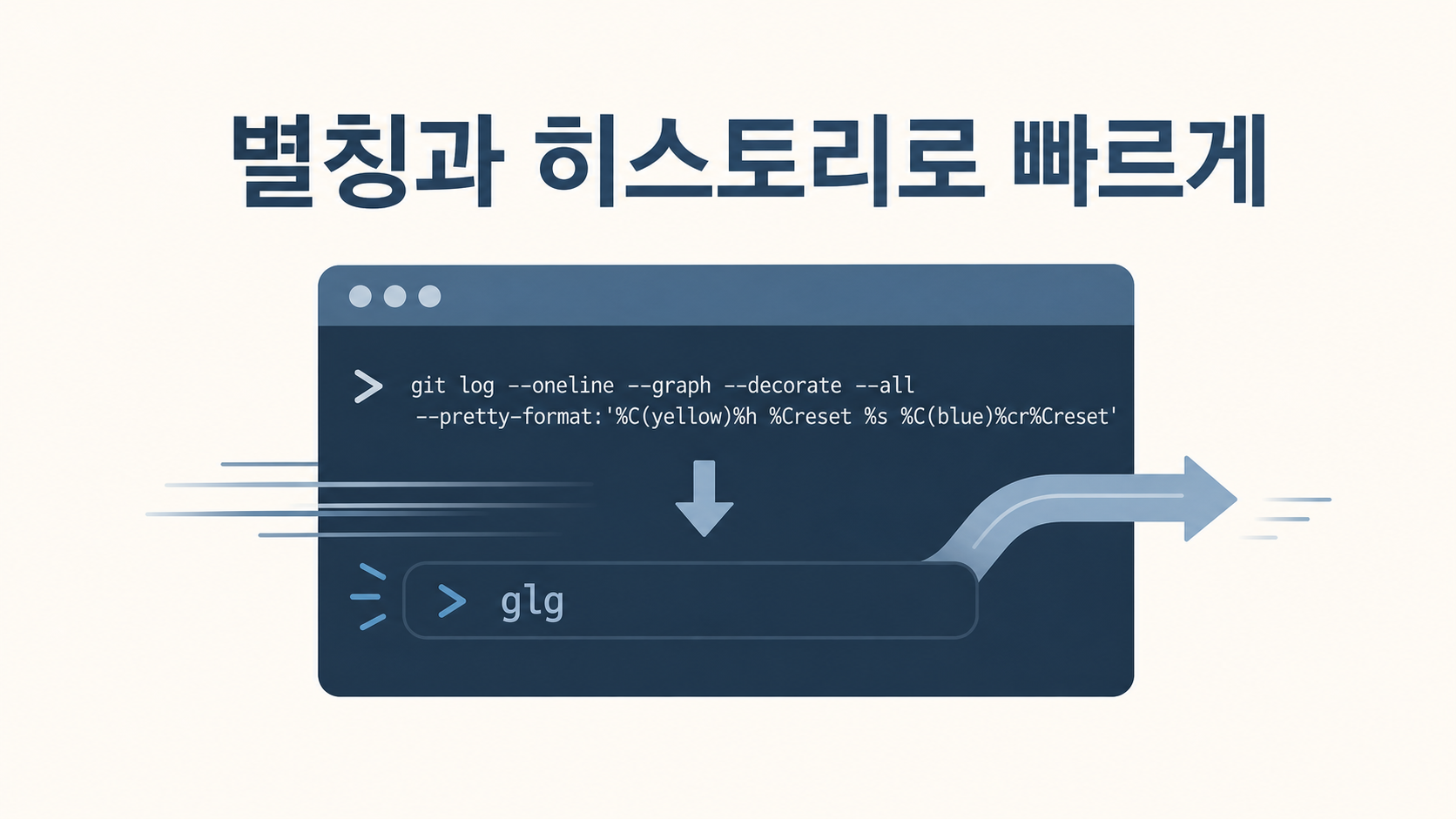
왜 필요한가 · 같은 명령을 매번 길게 다시 치는 일은 입문자가 터미널을 번거롭게 느끼는 큰 이유인데, 몇 가지 기능만 알면 입력량을 크게 줄일 수 있기 때문입니다.
누구에게 · 기본 명령에는 익숙해졌지만 같은 입력을 반복하며 비효율을 느끼기 시작한 입문자
읽고 나면 · 자주 쓰는 명령을 alias로 줄이고, 히스토리와 Tab 자동완성으로 이전 명령을 빠르게 재사용할 수 있습니다.
핵심 요약
- alias는 길고 자주 쓰는 명령에 짧은 별명을 붙여, 같은 작업을 적은 입력으로 끝내게 해 줍니다.
- 임시 alias는 그 세션에서만, .bashrc에 적어 둔 alias는 새 터미널마다 자동으로 적용됩니다.
- 히스토리는 이전에 친 명령을 기억해 두며, !!·!n 이나 Ctrl+R 검색으로 다시 불러올 수 있습니다.
- Tab 자동완성은 명령과 경로를 끝까지 안 쳐도 채워 주므로, 오타와 입력량을 함께 줄여 줍니다.
터미널에 어느 정도 익숙해지고 나면 새로운 불편이 보이기 시작합니다. 어제 친 그 긴 명령을 오늘 또 처음부터 입력하고, 비슷한 명령을 하루에도 몇 번씩 반복합니다. 다행히 셸에는 이런 반복을 줄여 주는 장치가 이미 들어 있습니다. 이 글에서는 alias, 히스토리, Tab 자동완성 세 가지로 입력량을 덜어 내는 방법을 차례로 다룹니다.
자주 쓰는 명령을 alias로 줄이기
alias는 길고 자주 쓰는 명령에 짧은 별명을 붙이는 기능입니다. 예를 들어 파일을 자세히 보기 위해 매번 옵션을 붙여 치는 명령이 있다면, 짧은 별명 하나로 대신할 수 있습니다.
alias ll='ls -al'이렇게 해 두면 이제 ll만 쳐도 같은 결과가 나옵니다. 형태는 alias 별명='실제 명령'이며, 등호 양옆에 공백을 넣지 않는 것이 규칙입니다. 지금 등록된 alias 목록이 궁금하면 인자 없이 alias만 입력하면 됩니다.
임시 alias와 영구 alias
같은 alias라도 어디에 적느냐에 따라 수명이 다릅니다.
임시(세션 한정) — 터미널에서
alias ll='ls -al'을 바로 입력하면 그 창에서만 유효합니다. 터미널을 닫으면 사라집니다. 잠깐 시험해 볼 때 좋습니다.영구 — 같은 줄을
.bashrc같은 셸 설정 파일에 적어 두면, 새 터미널을 열 때마다 자동으로 적용됩니다..bashrc를 안전하게 손보는 방법은 셸 설정 파일 글에서 따로 다룹니다.
유용한 alias 예시
처음 등록해 볼 만한 별명 몇 가지입니다. 손에 익은 명령이 있다면 그것부터 줄여 보세요.
alias ll='ls -al'
alias la='ls -A'
alias ..='cd ..'
alias gs='git status'
마지막 gs처럼 자주 치는 git 명령을 줄여 두면 체감 차이가 큽니다. 다만 별명은 짧되 기존 명령과 겹치지 않는 이름을 고르는 편이 안전합니다.
💡 Tip
처음엔 긴 명령을 매번 다 쳤는데, 같은 걸 하루에도 몇 번씩 치다 보니 영 번거로웠습니다. alias로 줄이고 Ctrl+R로 지난 명령을 불러오기 시작하면서 작업이 한결 가벼워졌습니다.
히스토리로 이전 명령 다시 쓰기
셸은 지금까지 입력한 명령을 기억해 둡니다. 이를 히스토리라고 합니다. 가장 손쉬운 활용은 키보드 위쪽 화살표입니다. 누를 때마다 직전에 친 명령이 차례로 거슬러 올라오므로, 방금 친 명령을 살짝 고쳐 다시 실행하기에 좋습니다.
지금까지의 명령 목록을 한 번에 보고 싶다면 다음 명령을 씁니다.
history목록 왼쪽에는 명령마다 번호가 붙어 있습니다. 이 번호를 활용하는 단축 표기가 따로 있습니다.
!! 와 !n 으로 다시 실행하기
!로 시작하는 표기를 쓰면 이전 명령을 번호나 위치로 곧장 불러올 수 있습니다.
!!— 바로 직전에 실행한 명령을 그대로 다시 실행합니다.sudo를 빠뜨렸을 때sudo !!로 앞 명령에 권한만 붙여 재실행하는 식으로 자주 씁니다.!n—history목록에서 본 n번 명령을 다시 실행합니다. 예를 들어 42번이면!42입니다.
sudo !!역방향 검색(Ctrl+R)
화살표로 한참 거슬러 올라가기 번거로울 때는 Ctrl+R이 훨씬 빠릅니다. Ctrl+R을 누른 뒤 기억나는 단어 일부만 입력하면, 그 단어가 포함된 가장 최근 명령을 찾아 줍니다. 같은 키를 한 번 더 누르면 그 이전에 일치하는 명령으로 넘어갑니다. 원하는 명령이 보이면 엔터로 실행하고, 명령을 조금 고쳐 쓰려면 화살표 키로 빠져나오면 됩니다.
Tab 자동완성으로 입력 줄이기
명령이나 파일 경로를 끝까지 다 칠 필요는 없습니다. 앞부분만 입력하고 Tab 키를 누르면 나머지를 셸이 채워 줍니다.
후보가 하나면 곧바로 끝까지 완성됩니다.
후보가 여럿이면 Tab을 한 번 더 눌러 목록을 볼 수 있습니다.
긴 폴더 이름을 한 글자씩 정확히 치다 오타를 내는 일이 줄고, 입력 속도도 함께 빨라집니다. 자동완성은 익숙해질수록 손이 먼저 Tab을 찾게 되는 기능입니다.
히스토리와 자동완성을 함께 쓰기
세 가지는 따로 노는 기능이 아닙니다. Ctrl+R로 예전 명령의 뼈대를 불러온 뒤, 경로 부분만 지우고 Tab으로 새 경로를 채워 넣는 식으로 조합하면 입력이 한층 더 줄어듭니다. 위쪽 화살표로 직전 명령을 띄운 다음 Tab으로 파일명만 바꿔 실행하는 흐름도 자주 쓰게 됩니다.
초보자가 자주 막히는 부분
alias가 새 터미널에서 사라짐 — 바로 친 alias는 그 세션 한정입니다. 계속 쓰려면
.bashrc같은 설정 파일에 적어 두세요.alias 등호 양옆에 공백 —
alias ll = '...'처럼 띄우면 동작하지 않습니다. 공백 없이alias ll='...'로 적어야 합니다.Ctrl+R을 한 번만 누름 — 원하는 명령이 아니면 Ctrl+R을 다시 눌러 그 이전 일치 항목으로 넘어가야 합니다.
자동완성이 안 먹힘 — 철자를 틀리게 입력했거나, 그 위치에 해당하는 파일이 없으면 완성되지 않습니다.
alias 이름이 기존 명령과 겹침 — 흔히 쓰는 명령 이름을 별명으로 덮어쓰면 혼란을 줍니다. 짧지만 겹치지 않는 이름을 고르세요.
터미널 속도 올리기 체크리스트
자주 쓰는 긴 명령을 alias로 하나 이상 만들어 봤다
계속 쓸 alias는
.bashrc같은 설정 파일에 적어 뒀다위쪽 화살표·
!!·Ctrl+R로 이전 명령을 불러올 수 있다명령과 경로 입력에 Tab 자동완성을 쓰고 있다
정리
터미널이 번거롭게 느껴지는 이유의 상당수는 '같은 입력의 반복'에 있습니다. alias로 자주 쓰는 명령을 줄이고, 히스토리와 !!·Ctrl+R로 지난 명령을 다시 불러오고, Tab으로 입력을 덜면 그 반복이 눈에 띄게 줄어듭니다. 세 가지 모두 거창한 설정 없이 오늘 바로 써 볼 수 있습니다. 만든 alias를 오래 쓰고 싶다면, 셸 설정 파일을 안전하게 손보는 방법을 함께 익혀 두면 좋습니다.
자주 묻는 질문
- alias를 만들었는데 터미널을 새로 열면 사라져요.
- 터미널에서 바로 입력한 alias는 그 세션에서만 유효합니다. 계속 쓰려면 .bashrc 같은 셸 설정 파일에 같은 줄을 적어 두어야 합니다. 그러면 새 터미널을 열 때마다 자동으로 적용됩니다.
- Ctrl+R 검색에서 원하는 명령이 안 나와요.
- Ctrl+R은 입력한 글자가 포함된 가장 최근 명령부터 보여 줍니다. 같은 키를 한 번 더 누르면 그 이전에 일치하는 명령으로 넘어갑니다. 검색어를 조금 더 구체적으로 입력하면 원하는 명령을 더 빨리 찾을 수 있습니다.
이 글은 입문자 기준으로 이해하기 쉽게 정리했으며, 내용은 운영 과정에서 순차적으로 보완될 수 있습니다. 환경에 따라 화면이나 명령이 다르게 보일 수 있으니, 막히는 부분이 있으면 isense2021@gmail.com 로 알려주세요.
관련 글
셸 설정 파일(.bashrc) 안전하게 손보기
.bashrc가 무엇인지, 어디에 무엇을 넣는지, 그리고 수정하다 무언가 잘못됐을 때 되돌리는 방법까지, 설정 파일을 겁내지 않고 다루는 법을 정리했습니다.
2026년 5월 26일
터미널이 처음이라면: 꼭 알아야 할 기본 명령
마우스 없이 글자만으로 컴퓨터를 다루는 일이 낯설게 느껴질 수 있습니다. 리눅스 터미널에서 가장 자주 쓰는 기본 명령과 파이프·리디렉션, 그리고 손을 빠르게 만들어 주는 단축키까지 실제 흐름대로 익혀 봅니다.
2026년 6월 11일
bash와 zsh, 입문자는 무엇부터 쓰면 좋을까
터미널을 처음 열면 만나는 '셸'이 무엇인지부터, bash와 zsh가 어떻게 다른지, 현재 셸을 확인하고 바꾸는 방법, 그리고 입문자라면 둘 중 무엇을 먼저 쓰는 게 좋은지 차분히 비교했습니다.
2026년 5월 23일