셸 설정 파일(.bashrc) 안전하게 손보기
.bashrc가 무엇인지, 어디에 무엇을 넣는지, 그리고 수정하다 무언가 잘못됐을 때 되돌리는 방법까지, 설정 파일을 겁내지 않고 다루는 법을 정리했습니다.
왜 필요한가 · 설정 파일을 잘못 건드리면 터미널이 이상해진다는 막연한 두려움 때문에 손대지 못하는 입문자가 많은데, 백업과 복구 방법만 알면 안심하고 시작할 수 있기 때문입니다.
누구에게 · alias나 환경변수를 추가하라는 안내를 봤지만 .bashrc를 직접 여는 것이 부담스러운 입문자
읽고 나면 · .bashrc의 역할을 이해하고, 백업한 뒤 안전하게 수정하고, 문제가 생겨도 되돌릴 수 있습니다.
핵심 요약
- .bashrc는 bash가 켜질 때마다 자동으로 읽는 개인 설정 파일입니다.
- 주로 환경변수, PATH, alias, 프롬프트 같은 '매번 적용되길 원하는 설정'을 여기에 적어 둡니다.
- 수정 전 백업을 만들고, 고친 뒤에는 source로 적용하며, 문제가 생기면 백업으로 되돌리면 됩니다.
- .bashrc·.bash_profile·.profile은 읽히는 시점이 달라, 내 셸이 어떤 파일을 읽는지 알아 두면 헷갈리지 않습니다.
"이 줄을 .bashrc에 추가하세요." 입문자가 자주 만나는 안내입니다. 그런데 막상 그 파일을 열려고 하면 망설여집니다. 잘못 건드리면 터미널이 이상해지는 건 아닐까. 결론부터 말하면, 백업하는 법과 되돌리는 법만 알면 .bashrc는 전혀 무서운 파일이 아닙니다. 이 글에서는 그 두 가지를 중심으로, 무엇을 넣고 어떻게 적용하는지까지 안전하게 다루는 순서를 따라갑니다.
.bashrc는 어떤 파일인가
.bashrc는 bash 셸이 켜질 때마다 자동으로 한 번씩 읽어 들이는 개인 설정 파일입니다. 파일 이름 앞에 점이 붙어 있어 평소 파일 목록에는 숨겨져 있지만, 사용자 홈 디렉터리(~)에 자리합니다.
여기에 적어 둔 내용은 새 터미널을 열 때마다 자동으로 적용됩니다. 그래서 '매번 똑같이 설정하기 귀찮은 것'을 한 번 적어 두는 용도로 쓰입니다. 파일이 있는지부터 확인하려면 홈 디렉터리에서 숨김 파일까지 함께 보면 됩니다.
ls -al ~ | grep bashrc파일을 열어 직접 살펴보려면 평소 쓰는 편집기를 쓰면 됩니다. 터미널 안에서 간단히 본다면 nano ~/.bashrc 정도로 충분합니다. 처음에는 내용을 바꾸지 말고, 어떤 줄들이 들어 있는지 눈으로만 훑어 보는 것을 권합니다.
무엇을 넣는가
.bashrc에 흔히 넣는 것은 크게 네 가지입니다. 각각 한 줄이 어떤 모양인지 함께 보면 감이 빨리 잡힙니다.
환경변수 export
환경변수는 여러 프로그램이 공통으로 참고하는 설정값입니다. export를 붙여 적어 두면 그 값을 이후 실행되는 프로그램들이 읽을 수 있습니다. 예를 들어 기본 편집기를 지정하는 식입니다.
export EDITOR=nanoPATH 추가
PATH는 명령을 어느 폴더에서 찾을지 알려 주는 목록입니다. 직접 설치한 도구가 인식되지 않을 때, 그 도구가 있는 폴더를 기존 PATH 뒤에 더해 줍니다. 기존 값을 지우지 않도록 $PATH를 함께 적는 것이 핵심입니다.
export PATH="$HOME/.local/bin:$PATH"alias
길고 자주 쓰는 명령에 짧은 별명을 붙이는 설정입니다. 자세한 활용은 별칭과 히스토리 글에서 따로 다룹니다.
alias ll='ls -al'프롬프트(PS1)
명령 앞에 표시되는 안내 부분을 프롬프트라고 하며, PS1 값으로 모양을 바꿀 수 있습니다. 처음에는 손대지 않아도 되지만, "이런 것도 여기서 정한다" 정도만 알아 두면 됩니다.
💡 Tip
설정 파일을 잘 모르고 고쳤다가 터미널이 이상해져서 당황한 적이 있습니다. 그 뒤로는 손대기 전에 꼭 복사본부터 만들어 둡니다. 백업 하나가 마음의 평화를 주더군요.
수정 전, 먼저 백업하기
가장 중요한 습관은 '고치기 전에 사본 만들기'입니다. 아래 명령은 현재 .bashrc를 .bashrc.bak이라는 이름으로 복사해 둡니다.
cp ~/.bashrc ~/.bashrc.bak이 한 줄이면, 나중에 무엇이 꼬여도 돌아갈 자리가 생깁니다. 백업을 만들어 두면 마음 편히 수정할 수 있습니다. 여러 번 고칠 예정이라면 백업 이름에 날짜를 붙여 두는 것도 방법입니다.
고친 내용 적용하기
.bashrc는 새 셸이 시작될 때 읽힙니다. 그래서 이미 열려 있는 터미널에서는 방금 고친 내용이 바로 보이지 않습니다. 다음 명령으로 지금 이 터미널에 즉시 적용할 수 있습니다.
source ~/.bashrcsource는 파일을 지금 이 셸에서 다시 읽어 오라는 명령입니다. 터미널을 새로 열어도 같은 효과가 납니다. 적용 직후 오류 메시지가 보이면, 방금 추가한 줄에 오타가 없는지부터 확인하세요.
실수했을 때 되돌리기
설정을 고친 뒤 오류 메시지가 뜨거나 동작이 이상하다면, 아까 만들어 둔 백업으로 되돌리면 됩니다.
cp ~/.bashrc.bak ~/.bashrc
source ~/.bashrc
백업을 미리 만들어 두는 습관이 있다면, 설정을 자유롭게 실험해 볼 수 있습니다. 망쳐도 되돌릴 수 있다는 사실 자체가 가장 든든한 안전장치입니다. 백업조차 없는 상황에서 새 터미널이 아예 안 열린다면, 추가한 마지막 줄을 지우는 것만으로 풀리는 경우가 많습니다.
.bashrc·.bash_profile·.profile은 무엇이 다른가
비슷해 보이는 파일이 여럿이라 헷갈리기 쉽습니다. 핵심만 구분하면 이렇습니다.
.bashrc — 새 터미널 창을 열 때처럼, 매번 새로 시작되는 셸에서 읽힙니다. 평소 설정은 대부분 여기에 둡니다.
.bash_profile — 로그인할 때 한 번 읽히는 파일입니다. 그래서 많은 환경에서
.bash_profile안에.bashrc를 불러오는 줄을 넣어, 결국.bashrc가 함께 적용되도록 해 둡니다..profile — bash 전용이 아니라 더 일반적인 로그인 설정 파일입니다.
.bash_profile이 있으면 보통 그쪽이 우선합니다.
입문 단계에서는 "내 설정은 일단 .bashrc에 적는다"는 원칙만 지켜도 충분합니다. WSL의 우분투처럼 기본 환경에서는 .bashrc가 적용되도록 이미 연결돼 있는 경우가 많습니다.
초보자가 자주 막히는 부분
백업 없이 수정 — 문제가 생겼을 때 돌아갈 자리가 없어 당황합니다. 고치기 전
cp로 사본부터 만드세요.수정 후 반영이 안 됨 — 새 셸에서만 읽히기 때문입니다.
source로 적용하거나 터미널을 새로 여세요.파일이 안 보임 — 점으로 시작하는 숨김 파일이라 기본 목록에 안 나옵니다.
ls -a로 확인할 수 있습니다.PATH를 통째로 덮어씀 —
export PATH="..."에서$PATH를 빼먹으면 기존 명령들이 갑자기 안 먹힐 수 있습니다. 항상$PATH를 함께 적으세요.셸을 착각 — zsh를 쓰면서
.bashrc를 고치면 적용되지 않습니다. 셸에 맞는 파일(zsh는.zshrc)을 손봐야 합니다.
.bashrc 수정 점검 체크리스트
고치기 전에
cp ~/.bashrc ~/.bashrc.bak으로 백업했다내가 쓰는 셸이 bash가 맞는지 확인했다
PATH를 더할 때
$PATH를 함께 적어 기존 값을 지키도록 했다수정 후
source ~/.bashrc로 적용했다문제가 생기면 백업으로 되돌리는 방법을 알고 있다
정리
.bashrc는 셸을 내 손에 맞게 길들이는 첫 단추입니다. 어렵게 느껴지는 이유는 파일 자체가 위험해서가 아니라, 되돌리는 법을 몰라서일 때가 많습니다. 무엇을 넣는지(환경변수·PATH·alias·프롬프트)를 알고, 백업을 만들고, source로 적용하고, 막히면 백업으로 돌아가는 흐름만 몸에 익히면 됩니다. 비슷한 파일들의 차이까지 한 번 정리해 두면 다른 안내를 만나도 헷갈리지 않습니다. 다음 단계로는 이 파일에 자주 쓰는 명령을 짧게 줄여 주는 alias를 더해 보면 작업이 한결 빨라집니다.
자주 묻는 질문
- .bashrc를 잘못 수정하면 컴퓨터가 망가지나요?
- 그렇지 않습니다. .bashrc는 셸의 개인 설정 파일일 뿐이라, 잘못 적어도 보통은 새 터미널에서 오류 메시지가 뜨거나 일부 설정이 적용되지 않는 정도입니다. 미리 백업을 만들어 두면 언제든 원래대로 되돌릴 수 있습니다.
- 수정한 내용이 바로 반영되지 않아요.
- .bashrc는 새 셸이 시작될 때 읽힙니다. 이미 열려 있는 터미널에는 자동으로 반영되지 않으니, source ~/.bashrc 명령으로 직접 다시 읽어 오거나 터미널을 새로 열면 됩니다.
이 글은 입문자 기준으로 이해하기 쉽게 정리했으며, 내용은 운영 과정에서 순차적으로 보완될 수 있습니다. 환경에 따라 화면이나 명령이 다르게 보일 수 있으니, 막히는 부분이 있으면 isense2021@gmail.com 로 알려주세요.
관련 글

bash와 zsh, 입문자는 무엇부터 쓰면 좋을까
터미널을 처음 열면 만나는 '셸'이 무엇인지부터, bash와 zsh가 어떻게 다른지, 현재 셸을 확인하고 바꾸는 방법, 그리고 입문자라면 둘 중 무엇을 먼저 쓰는 게 좋은지 차분히 비교했습니다.
2026년 5월 23일
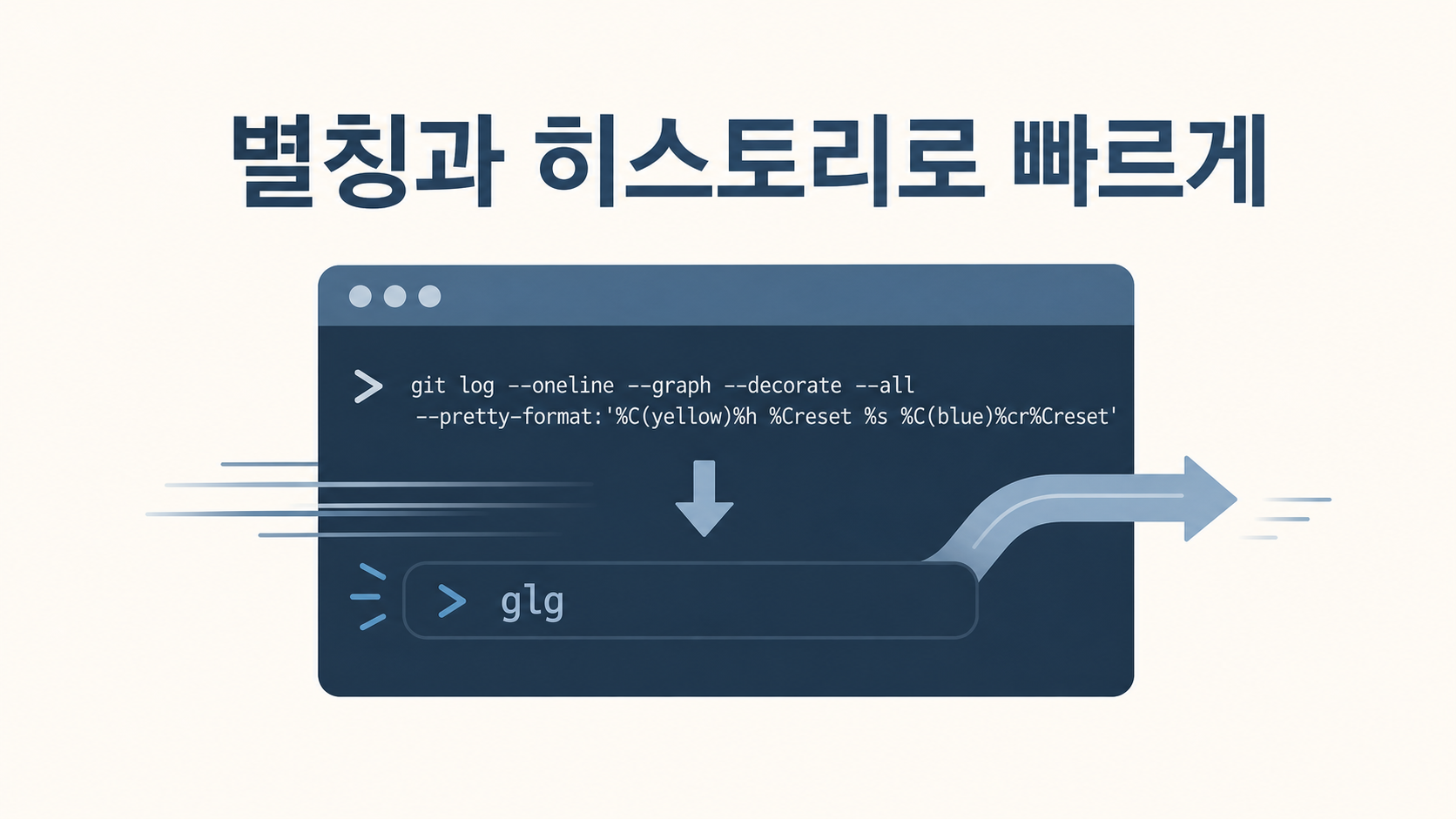
터미널 작업을 빠르게: 별칭(alias)과 히스토리 활용
긴 명령을 매번 다시 입력하느라 지쳤다면, alias로 명령을 줄이고 히스토리와 Tab 자동완성으로 입력을 덜어 내는 방법을 익혀 보세요.
2026년 5월 30일
파일 경로와 권한, 입문자가 가장 헷갈리는 부분
절대경로와 상대경로, ~ 와 / 의 의미, rwx 권한과 chmod·chown, sudo의 역할, /mnt/c 윈도우 경로의 특성까지, 리눅스 입문자가 가장 자주 막히는 부분을 질문과 답변 형식으로 풀었습니다.
2026년 6월 5일