첫 CLI 자동화 전에 점검할 5가지
WSL이나 리눅스에서 첫 자동화를 AI에게 맡기기 전에 작업 범위, 입력·출력, 금지 조건, 검수 방법을 정리하는 체크리스트입니다.
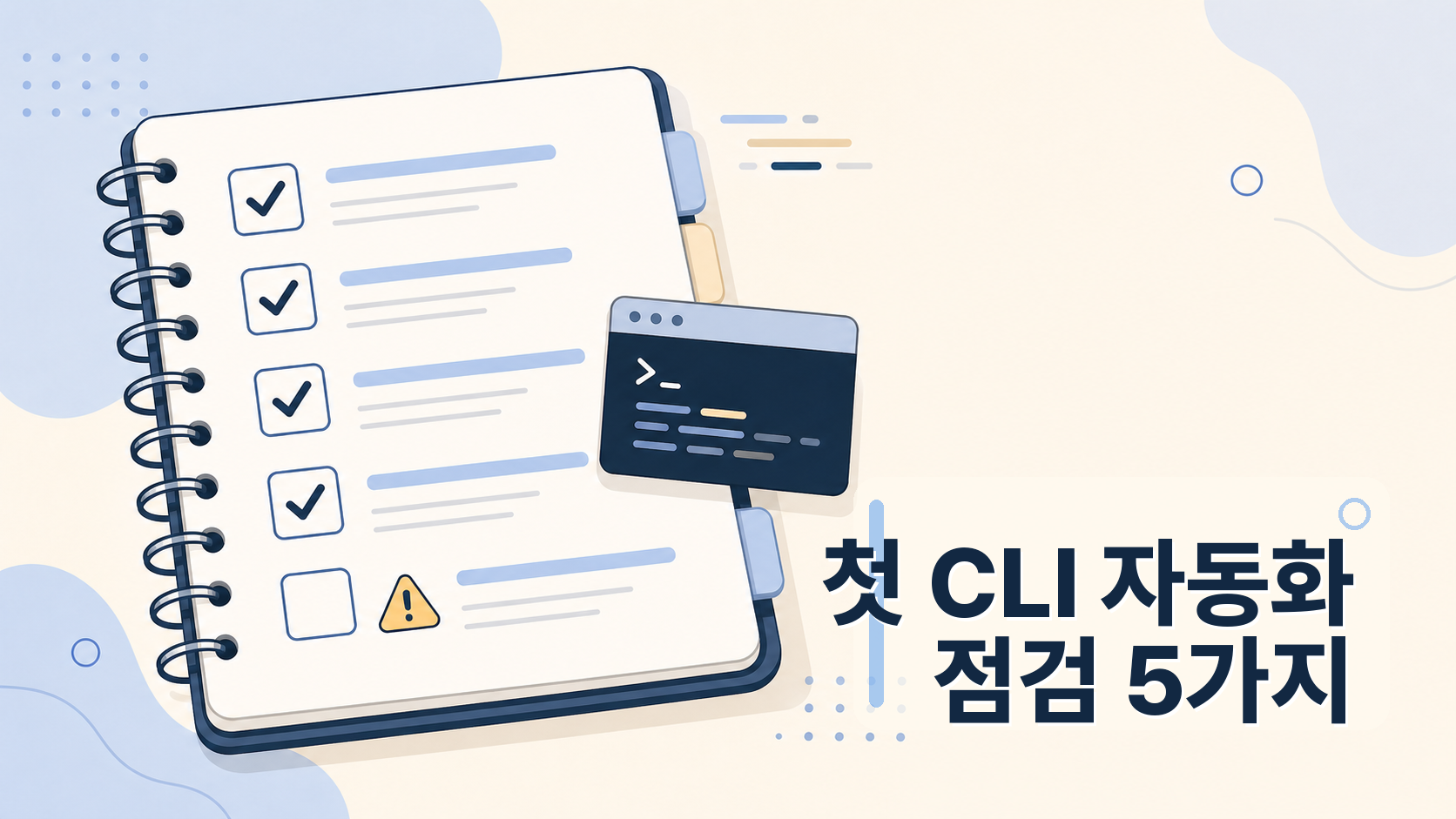
왜 필요한가 · 첫 자동화를 준비 없이 AI에게 맡기면 범위가 커지고, 삭제·덮어쓰기 같은 위험한 명령이 섞여도 알아차리기 어렵기 때문입니다.
누구에게 · 터미널 반복 작업을 줄이고 싶지만 셸 스크립트를 직접 깊게 작성하기보다 AI에게 맡기고 검수하고 싶은 입문자
읽고 나면 · AI에게 자동화 작업을 맡기기 전에 작업 범위, 입력·출력, 확인 모드, 위험 명령, 실패 로그를 정리할 수 있습니다.
핵심 요약
- 첫 자동화는 작고 구체적인 작업 하나로 시작해야 합니다.
- AI에게 요청하기 전에 입력, 출력, 하지 말아야 할 일을 먼저 적습니다.
- 처음에는 실제 변경을 하지 않는 확인 모드로 만들어 달라고 요청하는 편이 안전합니다.
- AI가 만든 결과에서는 삭제·덮어쓰기·관리자 권한·외부 전송 같은 위험 신호를 먼저 봅니다.
첫 CLI 자동화는 직접 스크립트를 잘 짜지 못해서 실패하기보다, AI에게 맡길 조건을 제대로 정리하지 않아서 실패하는 경우가 많습니다. “이 작업 자동화해줘”라고만 요청하면 AI는 입력 파일, 출력 위치, 실패 조건, 금지할 동작을 추측할 수밖에 없습니다.
입문자가 해야 할 일은 셸 문법을 전부 외우는 것이 아닙니다. AI에게 무엇을 맡길지 좁히고, AI가 만든 결과에서 위험한 부분을 확인하는 것입니다.
1. 자동화할 작업을 한 문장으로 좁힌다
처음에는 하나만 골라야 합니다.
너무 넓은 요청은 좋지 않습니다.
개발 작업을 자동화하기
블로그 운영을 자동화하기
파일 관리를 자동화하기
AI에게는 이렇게 좁혀서 말하는 편이 좋습니다.
drafts폴더의 마크다운 파일 목록을 보여줘PDF 파일에서 텍스트를 뽑아 같은 이름의
.txt로 저장해줘빌드 전에 현재 브랜치와 변경 파일을 확인해줘
오래된 로그 파일을 삭제하지 말고 목록만 보여줘
한 문장으로 좁히기 어렵다면 아직 자동화할 준비가 덜 된 것입니다.
2. 입력과 출력 예시를 적는다
AI에게 자동화를 맡길 때는 입력과 출력이 분명해야 합니다.
예를 들어 PDF 변환 자동화라면 이렇게 적습니다.
입력: ./docs/report.pdf
출력: ./docs/report.txt
빌드 전 확인 자동화라면 이렇게 적을 수 있습니다.
입력: 현재 git 저장소
출력: 현재 브랜치, 변경 파일 목록, 빌드 성공/실패
이 정도만 적어도 AI가 훨씬 덜 추측합니다.
3. 하지 말아야 할 일을 먼저 적는다
첫 자동화에서 가장 중요한 것은 “무엇을 할지”보다 “무엇을 하지 말아야 할지”입니다.
처음 요청에는 이런 조건을 넣는 편이 좋습니다.
주의:
- 원본 파일을 삭제하지 마.
- 기존 파일을 덮어쓰지 마.
- 외부로 메일이나 API 요청을 보내지 마.
- 먼저 대상 목록만 보여주는 버전으로 만들어줘.
AI가 만든 스크립트에 아래 명령이 보이면 바로 실행하지 말고 한 번 멈추세요.
rm
mv
sudo
chmod -R
chown -R
curl ... | sh
이 명령들이 항상 나쁜 것은 아닙니다. 하지만 삭제, 이동, 관리자 권한, 권한 변경, 외부 스크립트 실행과 연결될 수 있으니 이유를 확인해야 합니다.
💡 Tip
저는 자동화 요청을 할 때 “해줘”보다 “하지 말아줘”를 먼저 적는 편입니다. 특히 삭제와 덮어쓰기를 막아두면 AI가 만든 초안이 마음에 안 들어도 피해가 훨씬 적습니다.
4. 처음에는 확인 모드로 요청한다
첫 버전은 실제로 파일을 바꾸지 않는 것이 좋습니다. 처리 대상과 예상 결과만 보여주는 버전으로 요청하세요.
AI에게 이렇게 말할 수 있습니다.
첫 번째 버전은 dry-run으로 만들어줘.
실제 파일을 변경하지 말고,
처리 대상 파일 목록과 생성될 결과 경로만 출력해줘.
그 결과가 맞으면 다음 단계로 넘어갑니다.
대상 목록이 맞아.
이제 실제 변환을 하되 원본 파일은 삭제하지 않는 버전으로 바꿔줘.
이렇게 두 단계로 나누면 실수했을 때 되돌리기가 쉽습니다.
5. 실패했을 때 AI에게 보여줄 정보를 정한다
자동화는 언젠가 실패합니다. 실패했을 때 “안 돼요”라고만 말하면 AI도 추측하게 됩니다.
아래처럼 정리해서 다시 물어보는 편이 좋습니다.
실행한 명령:
[명령 붙여넣기]

나온 에러:
[에러 메시지 붙여넣기]

확인한 것:
- 입력 파일은 존재함
- 출력 폴더는 존재함
- 결과 파일은 생성되지 않음

원하는 것:
다음 점검 순서를 알려줘.
이 형식을 미리 정해두면 문제가 생겨도 당황하지 않습니다.
AI에게 바로 줄 수 있는 요청 예시
아래처럼 요청하면 첫 자동화 초안으로 충분합니다.
WSL Ubuntu에서 실행할 간단한 자동화 스크립트를 만들어줘.

목표:
- ./docs 폴더 안의 PDF 파일 목록을 확인한다.
- 나중에 텍스트 변환으로 확장할 예정이다.

조건:
- 첫 버전은 dry-run으로 만든다.
- 파일 삭제, 덮어쓰기, 외부 전송은 하지 않는다.
- 각 명령이 무엇을 하는지 주석으로 설명한다.
- 실행 후 내가 확인해야 할 결과도 알려준다.
이 정도면 AI가 만든 결과를 검수하기도 쉽습니다.
첫 CLI 자동화 체크리스트
자동화할 작업을 한 문장으로 좁혔다
입력 예시와 출력 예시를 적었다
삭제·덮어쓰기·외부 전송 금지를 명시했다
첫 버전은 dry-run 또는 대상 목록 확인으로 요청했다
AI가 만든 결과에서 위험 명령을 확인했다
실패했을 때 AI에게 보여줄 명령·에러·확인 내용을 정했다
정리
첫 CLI 자동화는 셸 스크립트를 직접 완성하는 일이 아닙니다. AI에게 맡길 작업을 작게 정의하고, 입력과 출력, 금지 조건, 확인 방법을 정하는 일입니다.
입문자는 문법을 모두 외우지 않아도 됩니다. 대신 AI가 만든 결과에서 어떤 파일을 건드리는지, 삭제나 덮어쓰기가 있는지, 실패했을 때 어떤 로그를 다시 보여줘야 하는지는 확인할 수 있어야 합니다.
자주 묻는 질문
- 셸 스크립트를 잘 몰라도 AI에게 자동화를 맡길 수 있나요?
- 가능합니다. 다만 어떤 파일을 처리할지, 어떤 결과를 원하는지, 삭제나 덮어쓰기를 금지할지 정도는 직접 정리해야 합니다. 그래야 AI 결과를 검수할 수 있습니다.
- 첫 자동화에서 가장 피해야 할 것은 무엇인가요?
- 삭제, 덮어쓰기, 외부 발송을 처음부터 켜는 것입니다. 먼저 대상 목록과 예상 결과만 보여주는 확인 모드로 시작하는 편이 안전합니다.
이 글은 입문자 기준으로 이해하기 쉽게 정리했으며, 내용은 운영 과정에서 순차적으로 보완될 수 있습니다. 환경에 따라 화면이나 명령이 다르게 보일 수 있으니, 막히는 부분이 있으면 isense2021@gmail.com 로 알려주세요.
관련 글
터미널 반복 작업을 자동화 흐름으로 나누는 법
반복해서 하는 터미널 작업을 AI에게 맡기기 전에, 입력·처리·검증·출력·금지 조건으로 정리하고 AI가 만든 결과를 확인하는 방법입니다.
2026년 6월 15일
CLI 자동화가 실패할 때 먼저 확인할 것들
터미널 명령이나 스크립트로 반복 작업을 자동화했는데 특정 파일·권한·조건 때문에 멈출 때, 어디부터 확인해야 하는지 점검 순서로 정리했습니다.
2026년 7월 8일
셸 설정 파일(.bashrc) 안전하게 손보기
.bashrc가 무엇인지, 어디에 무엇을 넣는지, 그리고 수정하다 무언가 잘못됐을 때 되돌리는 방법까지, 설정 파일을 겁내지 않고 다루는 법을 정리했습니다.
2026년 5월 26일